公式ガイドインストールと設定

Shadowrocket 使い方と全プラットフォーム版のダウンロード

Shadowrocketは全プラットフォーム対応のクライアントです。既存のサーバー情報やサブスクリプションをインポートし、ルールによる振り分けでリクエストごとの接続方法を指定できます。

iPhone / iPad:App Storeで$2.99の買い切り;Mac / Windows / Android / Linux版は無料現在のバージョン 2.2.92

初回接続のチュートリアルを見る

  • Global Routing
  • On Demand
  • Subscribe
デバイス別の入手方法

01機能ガイド

ルール、サブスクリプション、接続の設定

初めて使うときは、まず既存のサーバー情報をインポートし、通信の処理方法を選びます。接続済みなのに一部のサイトだけ開けない場合は、ルーティング方式と設定の適用状況を確認してから、名前解決と接続ログを調べてください。

ルーティング方式を選び、ルールを確認

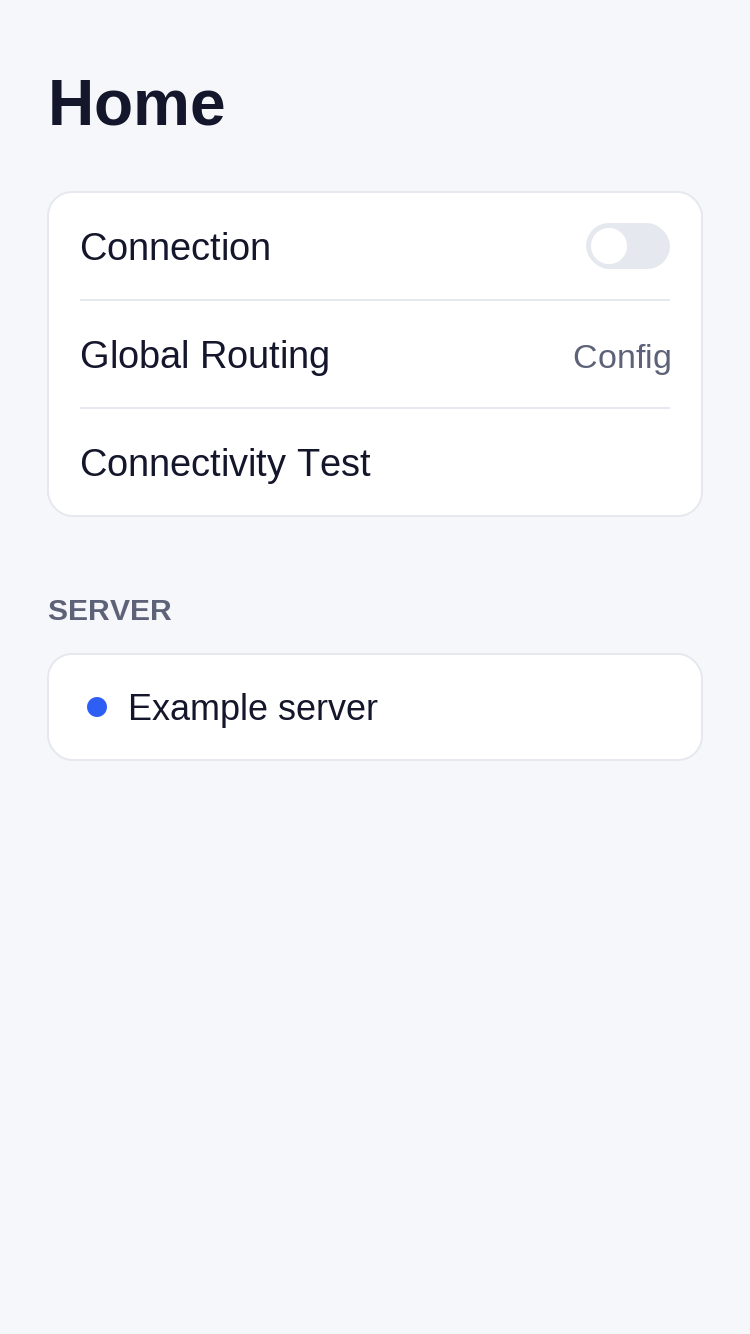
HomeでGlobal Routingを開きます。Configは現在の設定に基づいてルールを照合し、Proxyはプロキシを使用、Directは直接接続します。一部のドメインだけをプロキシ経由にし、ほかのリクエストを直接接続するには、Configを選び、個別ドメインのルールをフォールバックルールより前に配置します。下の例はexample.comとそのサブドメインに一致し、それ以外のリクエストはFINAL,DIRECTで処理します。振り分けをテストする際は、一致するサイトと一致しないサイトの両方を開いてください。接続スイッチの状態だけで成功を判断しないでください。

DOMAIN-SUFFIX,example.com,PROXY
FINAL,DIRECT
Home画面の図。Global Routing、Connectivity Test、SERVERの位置を表示
Home:接続とルーティング方式(図)

02デバイス別の入手先

プラットフォーム別にShadowrocketを入手

デバイスとプロセッサを確認してから、該当するダウンロードカードを開いてください。iPhone / iPad版はApp Storeで$2.99の買い切りです。Mac / Windows / Android / Linux版は無料で、インストールファイルは当サイトの/dl/shadowrocket/から提供します。

全プラットフォームを見る システム別のインストール案内を見る

03正規版の確認

購入、復元、バージョンの入手元

Shadowrocketはクローズドソースの商用アプリです。正規版を確認する際は、モバイル版はストアの開発者名、アイコン、アプリIDを確認してください。デスクトップ版とAndroid版のインストールファイルは、入手元とプラットフォームのアーキテクチャを確認します。

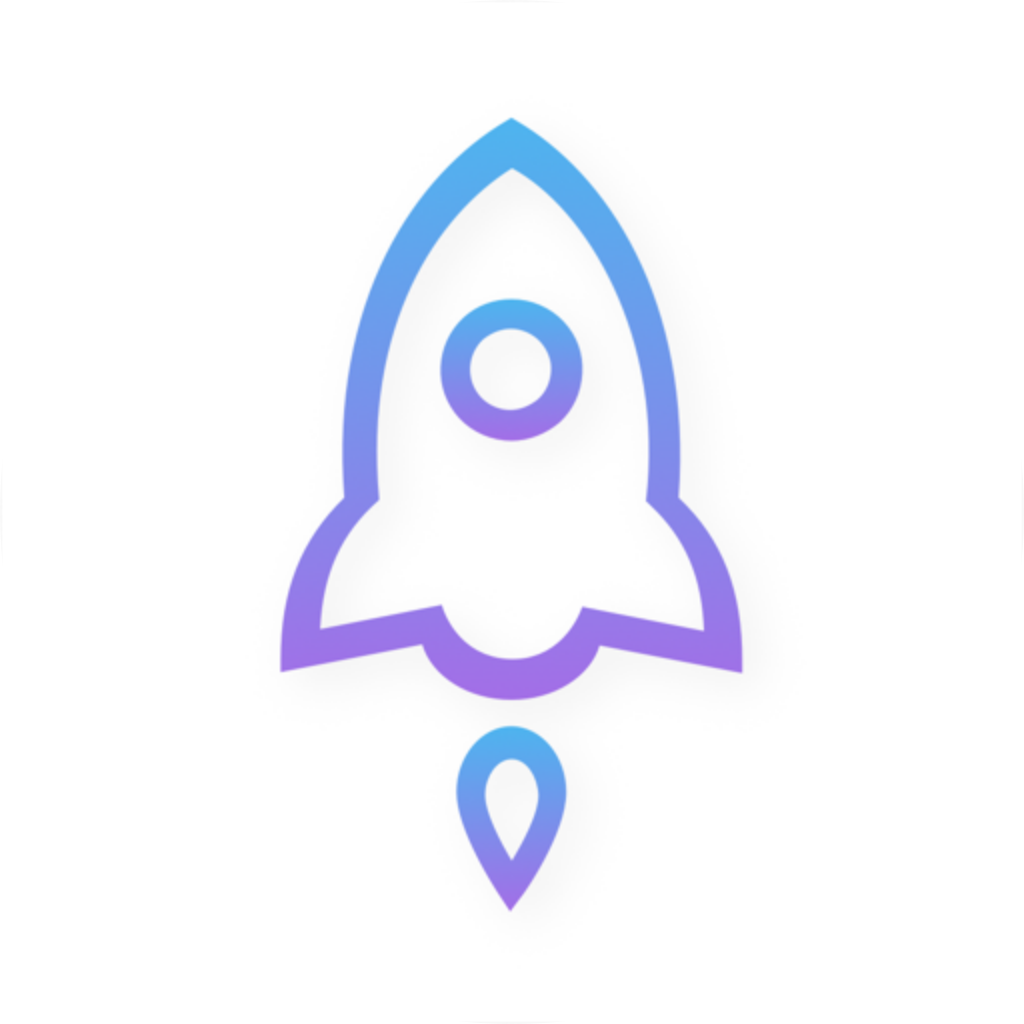
Shadowrocket公式アイコン
  • 開発者 Shadow Launch Technology Limited
  • アプリID 932747118
  • 2つの入手方法 App Store / 当サイトのインストールファイル
  1. 同じストアの製品ページで3点を確認

    ダウンロードページからApp Storeの製品ページを開き、まずアプリ名とアイコンを確認してください。公式アイコンは白地に青紫の輪郭です。次に製品情報で開発者がShadow Launch Technology Limitedであることを確認し、最後に共有リンクの末尾がid932747118であることを確認します。アプリIDは製品ページを識別するためのもので、検索結果の順番や似たアイコンで代用できません。似た名前の項目が複数表示された場合は、検索語を何度も変えるより、ダウンロードページに戻って該当する項目を開くほうが確実です。

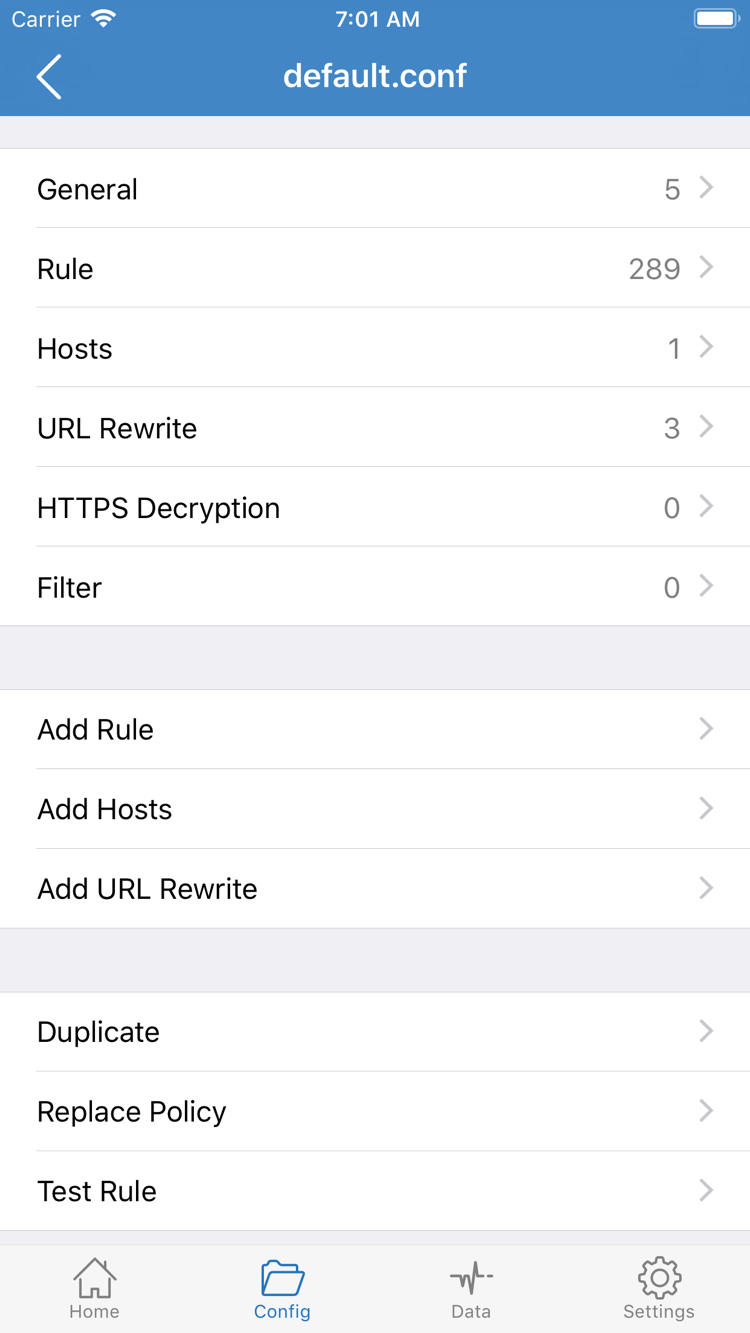
    製品ページには画面プレビューとデバイスの互換性情報もあります。プレビューはHomeやConfigの見分けに役立ちますが、画面の外観は本人確認の根拠にはなりません。開発者名、アプリID、公式アイコンを同じ製品ページで確認してください。

  2. ストアでの表示はアカウントの地域によって異なる

    ウェブ上の製品紹介を開けても、現在のアカウントでストアからアプリを入手できるとは限りません。デバイスの表示言語、ウェブページで使われるストアの国や地域、購入アカウントのストア地域はそれぞれ別の情報です。移動後に項目を利用できないというメッセージが表示された場合は、まずApp Storeのアカウント設定で国または地域を確認し、そのアカウントのストアに該当項目が表示されるか確認してください。中国本土のストアではこのアプリは表示されません。アカウントの地域を変更する必要がある場合は、ストアに記載された変更条件を事前に確認してください。検索結果に表示されないからといって、同じ名前の項目を選ばないでください。

    互換性は別途確認してください。iPhone / iPadのシステム要件はApp Storeのページに記載された内容を確認してください。一方のデバイスにはインストールでき、もう一方ではできない場合は、購入し直す問題と決めつけず、それぞれのアカウントのストア地域とデバイスのシステムを確認します。

  3. デバイスの変更時は購入を復元してから設定を確認

    iPhone / iPad版は米国のApp Storeで$2.99の買い切りで、両方のデバイスで購入を共有できます。Mac / Windows / Android / Linux版は無料です。ほかのストア地域では現地通貨で表示され、実際の金額は購入画面で確認してください。機種変更や再インストールの際は、互換性のあるデバイスで購入時のアカウントにサインインし、App Storeの購入済み項目から再ダウンロードします。購入履歴が見つからない場合は、メディアと購入に使用しているアカウントが購入時のものか確認してください。

    再ダウンロードで復元されるのはクライアントであり、サーバー項目、現在選択中の設定、On Demandの条件が復元されるわけではありません。起動後、まずHomeに想定したサーバーが表示されるか、次にConfigで使用中のファイルを確認し、最後に手動接続で動作を検証します。iCloud同期を使っていた場合も、同期結果を項目ごとに確認してください。以降のクライアント更新はApp Storeで管理できます。

  4. デスクトップ版とAndroid版は該当するプラットフォームカードから入手

    当サイトのダウンロードページで、デバイスに合ったインストールファイルを選んでください。MacはAppleシリコンとIntel、Windowsはシステムの種類、Androidはarm64、Linuxはアーキテクチャとパッケージ形式を確認します。更新時も該当するプラットフォームカードから再度入手してください。以前のインストールファイルを保管している場合は、インストール前に、ダウンロードフォルダー内の似た名前の古いファイルではなく、今回当サイトから入手したファイルを開いていることを確認します。

    システムで権限や入手元の確認が求められた場合は、ファイルが当サイトの/dl/shadowrocket/から取得されたことを確認してから、該当するシステムのインストール案内に従ってください。入手元やアーキテクチャが不明な場合は作業を中止し、ほかのプラットフォームの手順を現在のデバイスに適用しないでください。デバイスを変更する前に、自分で管理する設定と接続パラメーターをそれぞれ保管しておくと、インストール後の照合に役立ちます。

  5. クライアントの買い切り ≠ 接続プラン

    Shadowrocketの購入またはダウンロードで入手できるのはクライアントです。当サイトではノードやサブスクリプションの提供、販売、推奨はしていません。サブスクリプションのURLはサービス提供元から入手してください。既存のサブスクリプションはSubscribeでインポートし、SERVERグループを確認します。個別のサーバー情報がある場合は、Add Serverで項目ごとに追加します。App Storeに購入履歴があっても、サブスクリプションが有効であることを示すものではありません。同様に、サービス提供元がサブスクリプションを更新しても、App Storeの購入履歴は変わりません。

    トラブル対処では、まず問題がどの段階で起きているかを切り分けます。アプリが見つからない場合は製品ページ、地域、互換性を確認します。アプリは開くのにリストが空の場合は、インポート形式を確認します。項目が表示されても一部の対象にアクセスできない場合は、Global Routing、ルール、DNSを確認します。サービス提供元にパラメーターを確認する際は、該当するプロトコル、問題の状況、発生時刻だけを伝え、サブスクリプションURL全体、パスワード、またはそれらが写ったスクリーンショットを公開しないでください。

04トピック別ガイド

接続のトラブル対処と設定例

状況に応じて確認してください。名前解決と接続を切り分け、インポート方法を確認した後、ルールが想定どおり一致するか検証します。

トラブル対処

ShadowrocketのDNS名前解決エラー対処:遅延は正常なのにウェブページが開けない場合

DNS設定項目の意味を説明し、名前解決の失敗や遅延テストは正常でもページが開かない場合の対処を順に解説。DNSの上書きとシステムDNSの違いも説明します。

まず、問題が単一ドメインか複数ドメインか、接続を切った状態で同じドメインを名前解決できるかの2点を記録します。遅延テストを繰り返すより、この比較のほうがDNS、ルール、基盤ネットワークのどこを確認すべきか判断しやすくなります。

DNSトラブル対処チェックリストを読む

すべての記事を見る

Shadowrocket公式ダウンロード